Tuesday, December 20, 2011

機海戰術的成王敗寇 - HTC vs Samsung

過去兩三年,智能手機冒起,各廠家紛紛推出新產品,務求攻佔這個新市場。HTC 是較早洞悉這個市場的亞洲公司,從上一代的 Windows Mobile 作業系統,到第一部 Android 手機 Magic (在美國管它叫 G1),都有它的產品。而 Samsung 過去一直不太重視智能手機,直至 2010 年推出的 Galaxy 系列,才算全力以赴。但到現時 (2011 年年底)Samsung 在市場上的名氣已明顯比 HTC 強。兩廠家都是以機海戰術應付新需求,到底為甚麼 Samsung 可以從後趕上,而 HTC 反而不進則退呢?

HTC - 自己也迷失於機海裏
過去兩三年,HTC 差不多每個月都有新的 Android 手機推出市面;而每當新產品推出後,較早的產品 (可能只推出了兩三個月),它的市場推廣便完全消聲匿跡,這就是 HTC 的機海戰術。這個策略的弊端有二:

1. 新品跟舊品互相競爭
HTC 的每一款手機,功能和款式上都大同小異,而每一次的賣點都是其自家研發的 Sense UI 介面。Sense UI 的確簡單好用,但打從第一代的 Magic 機,到現時主打的 Sensation 系列,其賣點都只是這一個 (數個月前收購了著名的 Beats Audio 後才多了一個音樂手機賣點)

不管是何時推出市面的手機,其目標客群都一樣,新品往往有些可有可無的特色,可是主體仍是不變,所以說它的新品跟舊品互相競爭,白白浪費了較前期產品的市場推廣和開發的成本。

2. 破壞售後經驗
HTC 每段時期打的廣告只有最新新款的手機,這本來也無可厚非,畢竟新產品是需要力推的。可是,由於其目標客群一樣,往往令已購買較早期手機的客戶感到不是味兒,他們手上的款式可能在數個星期前才剛剛推出市面,使用不到兩個月便成了舊產品般;加上售價慣性在兩三個月內便大幅下調,連帶回收價下跌,跟其他品牌手機相比,其跌幅就像已過氣很久的舊手機,心理上很不好受,「我正在用最新款的手機啊!」的感受時間太短,間接影響了顧客忠誠度,令他們下一次換手機時也未必會再選 HTC

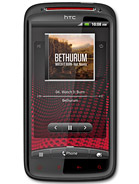
Sensation XE
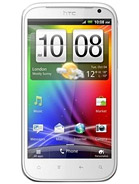
Sensation XL
就拿 HTC Sensation XE Sensation XL為例,兩款型號推出時間相差約一個月(201110月和11),它們的賣點同時是 Sense UI Beats Audio,價格也差不多,最大分別在於 4.3" 4.7" 屏幕,而 XE 因為只有 4GB 內存所以支援外置 SD cardXL 則內建 16GB 內存,所以不支援外置 SD card。對於一般消費者而言,相差0.4" 的屏幕很必要嗎? 用 SD card 還是用內存分別有多大? 可能有一小部份的買家會認為這是決定性因素,但這些分別並不足以區間大部份的客戶群,這兩部手機機乎完全重叠了客戶群,這麼一來便浪費了 Sensation XE 的市場推廣成本。而Sensation XE在十月才開始發售,今天才不過十二月中,你還可以見到它的廣告嗎? 老實說,我己差不多找不到它了!

Samsung - 勝在清晰區分客戶群
另 一方面,Samsung 能夠清晰分開不同的客戶群,而針對不同的客戶群訂出不同層次的售價格賣點,同一客群的手機,不會在數個月內有另一款新產品推出市面,因此延長了買家「我正在用最新款的手機」心理感覺的時間。高階手機買家不會因為有新的低階入門階手機而感到自己的手機被追過,反之亦然,因為那些新產品從來不在他們的考慮之列。

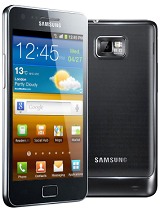
Galaxy S2
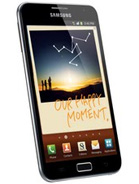
Galaxy Note


2011 年,Samsung 只推出過兩部自家品牌的高階手機:Galaxy S2 Galaxy Note,它們分別在五月和十一月底推出,可是即使是高階手機,它們的賣點亦足以分隔市場:Galaxy S2 4.3" 可以一手掌握;Galaxy Note 5.3" 方便看影片,或用隨機付送的觸控筆當筆記簿使用。跟 HTC Sensation XE XL 一樣,都是以「大屏」和「更大屏」作區間,但 Galaxy 系列的屏幕有 1" 的分別,加上 Note 的觸控筆,用途和手感上明顯有別於 S2,足以分開不同客戶:選購較小屏幕 S2 的用家,未必會喜歡大得不能一手掌握的 Note;而喜愛 Note 的用家,亦認為其大屏和觸控筆帶來的手寫功能,是 S2 不能比擬的。 

HTC 在細微的地方做區間,可能是為了迎合不同人仕的需要,可是市場上就有太多不同聲音,可以完全滿足有多少個人的需要? 看看 Galaxy 系列的成功,還有人在乎 HTC 在各細微處造成的產品分別嗎?


產品及圖片參考資料:
Sensation XE :http://www.gsmarena.com/htc_sensation_xe-4164.php
Sensation XL :http://www.gsmarena.com/htc_sensation_xl-4161.php
Galaxy S2 :http://www.gsmarena.com/samsung_i9100_galaxy_s_ii-3621.php
Galaxy Note:http://www.gsmarena.com/samsung_galaxy_note-4135.php


********************************************************************************************
如果你喜歡這篇文章,請按以下 Google 的 +1 按鈕,又或分享到 Facebook 給你的朋友。多謝支持!

Saturday, December 17, 2011

魅族在香港的第一所專門店開幕啦

這個星期經過旺角西洋菜街會見到一所新店鋪,它就是國內品牌魅族」在香港開的第一所專門店。它的位置在兆萬廣場對面,與常見人龍的豪大大雞扒為鄰。喜見中國公司亦開始注重自家品牌形象,並不是一味的抄襲

店內陳設走清新簡單路線,以白色為主色,燈火通明。店內正中放置最新的手機,兩旁有該公司的其他紀念品 (杯,雨傘),雖不搭調,但以初次建立品牌的公司來說,算是做得不錯了


用店鋪建品牌形象
魅族這個品牌一向在國內也頗具名氣,從過往的音樂播放器,到現時的手機,每次有新品推出市面時,媒體亦會報導一番。

可惜其產品設計和祖國背景,予人一種「山寨」感覺,在大型連鎖電器店內難以發現它的跡影,即使偶有中小型店鋪售賣魅族手機,亦將它們跟其他山寨手機放在一起,因此這品牌難以在香港建立形象。

這一專門店開業後,魅族可擁有產品推廣自主權,在櫥窗上不必跟其他較低級/不知名品牌放在一起,有助建立自家品牌獨特性。


昂貴地鋪物有所值
過去亦曾有內地電腦品牌在香港開專門店,但可能因為預算不夠或種種原因,選址在現已全面結業的旺角數碼廣場,該廣場人流不多,亦不是地鋪,若不是電子產品愛好者,亦不會專程到訪那廣場。(嘉嘉亦只到該廣場過一次!)

可是,魅族選擇位於西洋菜街的地鋪,人煙密集,即使過去從未聽聞此品牌的過路人,亦會因此店鋪而開始認識這個品牌,廣告效益十分大。

這個店鋪美中不足的地方,是它隔鄰的著名小食店豪大大雞扒,不少人買完雞扒後,便站在魅族的大門外進食,影響店鋪整體優雅大方的感覺。


若大家下次有機會到旺角,也可以順道到此店參觀一下嚕~


********************************************************************************************
如果你喜歡這篇文章,請按以下 Google 的 +1 按鈕,又或分享到 Facebook 給你的朋友。多謝支持!

Wednesday, December 14, 2011

在 MS Excel 內隔行背景填色

當面對千千萬萬行資料時,總會感到頭暈眼花,所以不少人選擇隔行為雪白的背景填色 (highlight),方便閱讀或端出一個簡潔漂亮的報告給老闆。
 
準備工作
用這個示範檔做例子,可以先下載到電腦裏再用 MS Excel 打開跟著做:
https://docs.google.com/spreadsheet/ccc?key=0AhC-3splUG52dFh0VnR3TDhqcUt3OWc2UXloQlppZVE

步驟 (適用於 Excel任何版本,因手邊電腦安裝了2007版本,所以以此作示範):
1. 在最右手邊加上一個新欄,這個欄只是暫時的輔助性質,最後會被刪除,因此叫任何名字也可。示範裏就叫 Key

  
2. Key 欄內加入兩個不同的記號,建議只用字母不要用數字,因為 Excel 預設會自動替數字順序加上去。示範裏用了「a」和「b」 兩個字母做記號,加入首兩個記號後,將整它們拉到最底,以便填滿整個欄。

 
3. 為所有資料及新增的 Key 欄加上篩選器 (filter):選擇所有資料後,按工具列上的資料 (Data) >自動篩選 (auto filter)


4. 篩選 Key 欄內的其中一個記號,可以是「a」或「b」,視乎你希望在哪一列有背景填色。示範裏便選了「b」。


5. 從第一行的「b」資料開始,選擇所有已篩選資料,按背景填色。


6. 移除篩選器及刪除 Key 欄後,整頁資料已經變得一行雪白,一行有顏色嚕~


P.S. 若果要間隔超過一行,只要在步驟二多加上不同記號便可。如:需要每隔兩行便加上三個不同記號,如此類推。


示範影片:


MS Excel 是不少人在辦公室裏的必備軟件,但很多人以為 Excel 只是一張格仔紙」,其實 Excel 是一個十分強大的資料分析工具,活用當中的功能,除了可以節省不少時間和工序外更能提高準確度,減少出錯,增加工作效率。為此,科技之嘉新增了 MS Excel 辦公室應用系列,不時提供 Excel 小貼士,為大家增值


********************************************************************************************
如果你喜歡這篇文章,請按以下 Google 的 +1 按鈕,又或分享到 Facebook 給你的朋友。多謝支持!

Sunday, December 11, 2011

用 MS Excel 移除重複資料


MS Excel 是不少人在辦公室裏的必備軟件,但很多人以為 Excel 只是一張格仔紙」,其實 Excel 是一個十分強大的資料分析工具,活用當中的功能,除了可以節省不少時間和工序外更能提高準確度,減少出錯,增加工作效率。為此,科技之嘉新增了 MS Excel 辦公室應用系列,不時提供 Excel 小貼士,為大家增值

移除重複資料 (Remove Duplicates)
不管你的職位是面對客戶的前線銷售人員,又或是後勤的分析員,只要坐在辦公室,或多或少都需要從公司內容系統裏,抓些資料出來研究一番。可是,內部系統的罐頭報告 (canned report) 一般都預設了林林種種的資料欄 (column headers),想只挑幾個簡單欄的出來便需要花一些功夫

準備工作
用這個示範檔做例子,可以先下載到電腦裏再用 MS Excel 打開跟著做


假設示範檔就是系統跑出來的罐頭報告,而你只想簡單的看看那個客戶買過甚麼產品,至於哪天買和買了多少數量並不重要,於是便可以把不需要的欄位 ( DateQuantity...etc) 全部刪除,只剩下客戶名稱和產品兩個欄,現在可以看到很多重複資料 -- 相同的公司名稱跟產品


Office 2007/2010 的做法
如果你的 MS Office 已升級到 2007 2010 版本,恭喜你,在 2007 及其後版本,移除重複資料有一個專用按鈕,只要點一下就完成了

1.      到資料 (Data) 頁,在資料工具 (Data Tools) 分類上,便可以找到這個專門用來移除重複資料的按鈕


2. 點選所有資料的範圍,再按下 Remove Duplicates 按鈕,彈出操作視窗後按確定便可。(若果一開始時沒有刪除不需要的欄位,則要在這個視窗上只勾選客戶名稱和產品兩個欄位)

 
3. 餘下來的工作全都交給 Excel ~ 完全後它會告訴你的。一般來說,少於一萬行的資料,都會在 1-2 秒內完成


動畫示範


Office 2003 的做法
很多辦公室因為各種原因,還沒有升級上 2007 或以上版本,那便要用較繁複的方法去做

1. 同樣地,先做好準備功夫,只餘下必要的欄目。然後選取所有資料,到工具列上找資料 (Data) > 樞紐分析表 (Pivot table & pivot chart),彈出精靈視窗後,連按三個「確定」,樞紐分析表便會建立在一頁新的工作紙上


2. 然後按次序先選客戶名稱和資料,拖曳到最左手邊的 Row Fields 內。拖曳完成後,如果看到有 「Total」插在中間,可右擊 (right click)滑鼠取消(以下借用其他網站的 Excel 2003截圖來表示相應位置
3. 由於樞紐分析表是資料分析工具,所以相同的資料只會顯示一次,可是它本來就不是用作移除重複資料,所以需要再做多點功夫才可以達到理想效果

最左手邊的客戶名稱只會顯示一次,同樣的客戶購買不同類型的產品,除第一個以外,其他行列也是空白的,要將空白格填滿,可以用上函數 (formula)


 4. 在樞紐分析表旁的空白位置抄下欄目名稱然後輸入如圖的函數 =IF(A4="",C3,A4)
(函數解說如果 (IF) A4 格是空白 ("")此格便跟 C3 格的一樣否則跟 A4 一樣)

 
5. 將所有函數拉到樞紐分析表的最底後,便會看到所有產品旁都有客戶的名稱


6. 如果想抄這個表到其他位置,必須先將所有函數消除,只餘下函數運算後的結果
選取剛才用函數做的整個表格,按 Ctrl+C >右擊滑鼠>點「選擇性貼上」> 再選值 (Value) > 確定


 現在這個表格,便已經把所有重複資料去除掉,並且沒有附著函數,可以隨便抄到其他地方使用


動畫示範


********************************************************************************************
如果你喜歡這篇文章,請按以下 Google 的 +1 按鈕,又或分享到 Facebook 給你的朋友。多謝支持!

Friday, December 9, 2011

Facebook 不能隨便 Like

Facebook 上,不時都會看到朋友分享文章,這正常不過,而且也是 Facebook 的其中一個主要功能。 但有些文章,有個很吸引的主題,亦有一小段開場白,當快要入正題時,卻要讀者先按「讚」 (Like) 按鈕,再三確認後才能繼續閱讀,其實風險就在再三確認裏。

主動分享 vs 授權分享
當讀到好文章,想跟朋友分享,當然沒問題,因為這個分享動作是主動和自願的; 可是那些只有一小段引文的文章,要讀者在閱畢全文前先按讚及分享,誰知道分享的內容是甚麼?會不會對自己造成麻煩或尷尬?而且再三確認的「讚」其實是偷偷地讓讀者安裝 Facebook 應用程式,並授權該程式在將來自動分享新的文章或內容。

Sunday, December 4, 2011

Galaxy Tab 7.0 plus 和 7.7 的親身體驗


Galaxy Nexus 後,上星期再參與了另一場 Samsung 的體驗會,親手試玩一下 Samsung 最新的平板電腦:Galaxy Tab7.0 plus Galaxy Tab 7.7


外觀
配合 Samsung Galaxy 系列的一貫作風,以輕和薄作為買點,其中 Galaxy Tab 7.7 比同系列的 S2 手機還要薄,拿在手裏或外帶出門亦不覺得沉重。

機身雖然纖薄,但一旁仍設有 Micro SD 咭和 Sim 咭插槽,支援擴充記憶體和3G 通話 (這麼大的平板當然是用藍芽耳機通話嚕~),另一旁還有音量鍵和鎖機鍵,基本操作上問題不大。


規格
這兩款平板電腦,呎吋上差別不大 (就是0.7吋的差別耶~),兩者相同之處包括:同是採用雙核心處理器 (7.0 plus 1.2GHz7.7 1.4 GHz),都有 16 GB 內存空間,以及雙管道 Wifi。官方說法是,雙管道 Wifi 以不同管道分開上下載工作,因此可以將 Wifi 傳輸速度大大提高 100%! 其他配置如 300 萬像拍攝鏡頭,3.0 藍芽等等大致上都一樣。而最兩者的屏幕卻分別最大,這個分別足以釐定不同的客戶群:7.0 plus 偏向中至低階,而 7.7吋則是走高階路線。