Friday, February 3, 2012

更多科技資訊分享討論渠道

為了增加渠道和讀者接觸和討論科技資訊,除了原有的 Google Plus 專頁外,還新增了 Facebook 專頁和 Twitter 帳戶,可以到自己最熟悉的社交網站和嘉嘉聯絡啊~

很多時在網上看到有趣或值得討論的科技文章,想與讀者分享但又還沒有去到要寫一篇 blog 的程度,便會發佈到 Facebook (及自動轉貼到 Twitter);又或者讀者想跟嘉嘉討論某些科技題目,也可以到以上三個社交網站留言呀!

可能有眼尖的讀者昨晚已經發現,右手邊新增了這些聯絡方法,不過在這兒也再 post 一次吧!
Facebook 專頁 (真的很希望你來 Like 一下啊!)
Twitter 帳戶 (Follow 科技之嘉吧!)
Google Plus (雖然較少 update,但其實天天仍會 login 去看留言)

********************************************************************************************
如果你喜歡這篇文章,請按以下 Google 的 +1 按鈕,又或 Share 到 Facebook 給你的朋友。多謝支持!!

Wednesday, February 1, 2012

非專業女性用家看 Olympus XZ-1

為了農曆年前的旅行,終於在一月初購入了 Olympus XZ-1 數碼相機,用以取代已壞掉屏幕的 Samsung DC 仔。由於從來都不懂攝影,所以問問身邊的對攝影有認識的朋友,以三千元為預算上限的選擇,他們都一致推薦這部半專業級數碼相機。

這部相機是在去年 (2011) 3 月份時推出,距今已有差不多一年時間,但在各攝影雜誌還偶有關於它的專題比較或討論文章。而這篇文章則以非專業兼普通女性用家的角度,看看它於日常生活和旅行時拍攝的好用度吧!

開箱嚕~

從網上商店購入的行貨,承惠 $2820


開箱後,首先見到代表行貨的代理保用證、多種語言的簡單說明書、以及一隻光碟,光碟內包含 Olympus 自家圖像處理軟件、自家看圖軟件、和 PDF 版本的詳細說明書


白色機身是女孩子的最愛 ^.^


隨機附送包括三腳差電插頭、變壓器、電腦連接線、相機繩、(估計是)HDMI 連接線,和原廠電池一顆


還有過度的包裝膠袋,一條電線一個膠袋,太多了吧!如果真的有需要額外包裝,何不一次過將它們放入一個較大的膠袋呢?

日常生活照
因為農曆新年,少不免與親友聚首一堂,而親友的小孩最好玩 (寵壞了不用負責任 :P) 拍小孩子最好用連環快拍模式,長按著快門鍵不放,一秒最多可以拍下五張照片,這樣便可以捕捉到他們活潑好動時的有趣一刻。(但回家後要從數百張相片中挑出拍得好的其實也很花精神和耐性啊!)


除了親友飯聚,各大商場亦裝飾得美輪美奐,Olympus 拍出來的顏色較自然,相比舊有的 Samsung 相機漂亮多了!


和其他差不多價錢的相機相比,XZ-1 擁有 F1.8 大光圈,可以輕易拍出淺景深的照片 (不知道大光圈和淺景深是甚麼沒打緊,反正能拍到「主體清、背景濛」這種照片就好了!)


高速快門下,可以清楚地拍到噴水池噴出的小水珠


旅行隨手拍
出外旅行時,不時會遇到一閃即逝的拍攝情況,XZ-1 的反應非常好,從開機到拍完不到兩秒,加上防手震功能,就拍到這張忽然在移動中的電梯上看到的好角度。


遇到室內的漂亮燈飾,用 P mode 再設定曝光補常為0.7,就能清楚拍下發光的燈了!除了 P mode 以外,XZ-1 亦有 ASM mode 供較專業的用家慢慢做調節和設定,但以新手來說,P mode 以是能力範圍內最好用的了!


來看看日光下的室內環境,顏色十分像真,沒半點浮誇或失色


微距的拍白蘭花也很清晰


室外夜景沒有用內置的夜景模式,仍然用 P mode (因為沒有腳架嘛),但拍出來的效果亦不錯


注意事項
1. 內置的場景模式中,有一款為闊屏全景相,只可以橫置機身,以及要慢慢向橫移動,才有可能拍到寬闊的風景。可惜是直至現在為止,還沒有成功過....

2. XZ-1 的鏡頭蓋是輕輕蓋上的款式,隨便放進手袋或掛在頸上步行時很容易鬆脫,建議綁好原廠相機繩之餘,更要另外購買相機套,又或購買另一原廠有扣的鏡頭蓋


********************************************************************************************
如果你喜歡這篇文章,請按以下 Google 的 +1 按鈕,又或 Share 到 Facebook 給你的朋友。多謝支持!

Wednesday, January 11, 2012

iPod Nano 第一代換第六代

經過差不多兩個月的等待,前天終於收到香港 Apple Store 的電話通知我早前登記的第一代 iPod Nano 可以替換成第六代,昨天急不及待便去更換了

第一代 Nano 送往回收前「遺照」
根據預約時間,準時到達了 Apple Store,等了大約五分鐘,「天才」便把只放在膠袋裏的第六代 Nano 送到我手上。


當時我的第一個反應是跟「天才」說:「? 沒有盒的嗎?」「天才」的回應也很直接「是的,沒有盒。」 (竟然沒有解釋為何沒有外盒包裝。) 既然「天才」也不打算解釋,我也無謂追問,反正答案多數是因為這第六代的 Nano 是翻修貨而不是全新貨,所以沒有外盒。

套著第六代 Nano 的膠袋,跟平時購買電器套著所附送的螺絲的膠袋差不多,是較厚的質料。更換的 Nano 是銀色,容量 8GB (這是 Apple Store 預定的,不能選擇)。但我也很滿意,畢竟第一代的 Nano 只有 2GB

從膠袋拿出來的 Nano (沒有盒子所以沒法說成是開箱啦!)
由於不少朋友詢問更換流程,在這兒再貼一次:
1. 先到 Apple Store Genius Bar 網頁 (http://www.apple.com/hk/retail/geniusbar/預約登記日期及時間在選擇產品類別時選「iPod」
2. 帶同第一代的 Nano,在預約的日期及時間到位於 IFC Apple Store,上第二層找手上拿著 iPad 的「天才」登記
3. 「天才」紀錄了 Nano 的產品序號及你的個人資料後,會把收條及第一代的 Nano 還給你
4. 等待約 6-8星期後,Apple Store 會致電給你,通知你用第六代更換你的第一代 Nano,以及預約更換時間
5. 按時再到 IFC 一趟,「天才」會把第一代 Nano 回收,並將只用膠袋套著的第六代給你


Apple 官方公告有關第一代 iPod Nano 因電池安全問題而需要回收:


********************************************************************************************
如果你喜歡這篇文章,請按以下 Google 的 +1 按鈕,又或 Share 到 Facebook 給你的朋友。多謝支持!

Friday, January 6, 2012

Ecovacs Deebot 吸塵機械人動手玩 (二)

看完上篇關於機械人的外觀和內部結構後,這篇來看看它實質怎樣工作。

操作模式
隨機附送的簡易說明書,講解基本日常運作模式,有全屋自由走動的「自動」模式、只沿著牆邊行走的「四方」模式、為作重點清潔而不停打轉的「旋轉」模式、以及返回機座的「回家」模式,另外還可以設定每天或每週自動打掃的時間制。


用「自動」模式時,當遇到特別髒的地方,機械人便會在那兒自行打圈作重點清潔,然後才繼續依原本的路線繼續全屋走到,而遇到障礙物時會自動轉彎到別處。根據數次的使用經驗,用這個模式前,最好先用「四方」模式把牆邊的塵清除,再啟動「自動」模式,任由它自由行動一個小時後,大約九成家居的地方便會很乾淨了,但仍免不了要人手打掃一些機械人清潔不到的位置 (例如:很窄的隙縫、櫃或梳化底部)

機械人工作實況:


不斷地碰碰撞撞的「四方」模式


全屋自由走動的「自動」模式


自動回家
機械人前方有個紅外線感應器,以及充電用的金屬接口;而機座內亦有對應的紅外線接收器和金屬片,選擇「回家」模式並將機械人對準機座後,理論上它便會自動回家充電。


原本以為它懂自動回家很聰明,但原來只要稍稍對應不準確,機械人便會到處亂撞,直至 100% 對準機座才真正回到家,角度稍有偏差也不行,最後仍是要手動將它放回機座。這點在功能上要扣 10 分。

整體評分
因為還沒有正式搬家,所以只用了它三至五次,初步感覺尚算不錯,清潔度有 90 分,只是還沒有試過清潔它的掃子和擦子,不知道拆下來清潔時會不會有難度,定時打掃功能亦沒有測試過。另外就是濾紙這消耗品,不知道它有多耐用,以及它那笨笨的「回家」模式,也令它扣了點分數。


追加: Ecovacs Deebot 吸塵機械人用後感

********************************************************************************************
如果你喜歡這篇文章,請按以下 Google 的 +1 按鈕,又或 Share 到 Facebook 給你的朋友。多謝支持!

Wednesday, January 4, 2012

Ecovacs Deebot 吸塵機械人動手玩 (一)

搬新居當然要買新電器,上個月趁一田百貨公司大減價,便敗了一台回家,讓它給我做奴隸!(奸笑!)

等了差不多兩星期,機械人便送到新居。好不容易等到差滿電 (原來第一次要充電 12 小時,便只好乖乖的再等一下),終於可以玩了!

外觀
先看看機械人的包裝盒,咦....金黃色的機身?不對勁呀,這個顏色雖然不錯,但跟我購買的不一樣,而且包裝盒很髒,印象分扣 5 分!


打開包裝盒和保護的發泡膠後,正常的桃紅色機械人出現了!但這家公司的包裝實在馬虎,第一是包裝盒跟實物顏色不對 (嚴格來說這應該是過不了海關的,甚至會被說成是走私.....),第二是機械人機身滿是塵埃。根據從前的工作經驗,產品的清潔亦是品質檢定項目之一,沒抺乾淨的產品將不能通過品質檢定。若果廠家是有較良好的品質檢定的話, 一定會抺乾淨才放入包裝盒內。令用家開盒後便滿手是塵的,在其他品質控制上一定較不嚴謹,所以印象分再扣 10 分!


內部結構
藏在機械人肚子裏的,便是收集塵埃的盒子,最底下有一片過濾紙,用作過濾噴出的氣體。推銷員說最好自行加一片紙巾在濾紙前,可以延長濾紙壽命。這個點子十分好,使用過第一次後,整張紙巾沾滿了塵,變成了深灰色,若沒有自行加上紙巾的話,相信很快便要再買濾紙了。


每次清潔後,除了要檢查塵盒是否已滿,還要翻轉機械人的底部清潔。機械人底部是一個旋轉型擦子,沾上了頭髮或其他容易打結的雜物的話,可以用隨機附送的鈎 (有點像上家政課時用的拆線刀),把它們一次過鈎出來。另外,擦子亦要每個月拆出來清洗,來能保持機械人正常運作。

此外,底部還有一個像叮噹發寶竹蜻蜓模樣的掃子,作用是把機械人經過的周遭塵埃掃進吸口內,日常用清水清洗一下便可以了。除了原來安裝在機身的那個掃子和附送的一個外,因為預計半年至一年左右便要更換一個新的掃子,所以跟售貨員聊天時還額外多要一個呢! :P


至於實機操作部份,下篇再談。


追加: Ecovacs Deebot 吸塵機械人用後感


********************************************************************************************
如果你喜歡這篇文章,請按以下 Google 的 +1 按鈕,又或 Share 到 Facebook 給你的朋友。多謝支持!

Sunday, January 1, 2012

2011 年之最

新一年的第一天,為剛過去一年作個總結 (跟某商營電台一樣 XD),選出幾項最令人難忘的科技產品或新聞。

最沒後悔購買的
電子產品日新月異,差不多每星期都有新品推出,而新品推出後,舊一代的同類產品價格往往會快速下滑,已擁有舊產品的用家心中往往不是味兒 (總是自我安慰「早買早享受」)

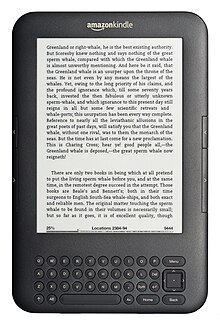
20116月,趁著美國的親戚回港,托他們替我在美國買了一台連廣告的 Kindle 3 (現改稱為 Kindle Keyboard),當時的售價是 US$114,這便是我的第一部 eBook ReaderKindle 3 雖然只有黑白色顯示,但由於採用電子墨水方式顯示內容,螢幕不發光,所以跟看實體書一樣,長時間閱讀亦不傷眼睛。

自從買了 Kindle 後,閱讀的時間比以往更多,加上 Chrome 瀏覽器有 Kindle 專用的插件 (詳情請參看舊文: Kindle 舒適地閱讀網路文章),不管是一般科技網站文章,又或 Amazoncom 的限時免費書籍,總是看不完。而十月份 Steve Jobs 去世後極速出版的傳記,亦是用 Kindle 看完全書。雖然 Kindle 3 8 月份時降價至 US$99,但以我每天都帶在身邊的重度使用量來說,多付了的鈔票仍然是十分值得,而這亦是暫時唯一一部購買及使用後,覺得值回票價的電子產品。

飛躍進步大獎
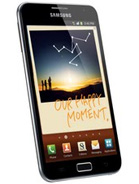
2011年是 Samsung 推廣部忙碌的一年,大量新款手機及平板電腦推出,以及一連串的廣告及體驗會,讓他擠身國際一級手機品牌地位。11月推出的 Galaxy Note,更改寫了「手機不能太大」的定律,主因是他向 Apple 學習了推廣術:告訴一般用家該如何使用他們的產品。

傳統的電子產品行銷方式,都是以高規格來作賣點,普通「行外人」看不懂這些資料,不是盲目附從規格表上的數字,便是寧可選擇價錢較便宜的舊款手機。在推廣 Galaxy Note 的記招會上,Samsung 請來了專業畫家在手機上畫漫畫和素描,而面對較熟悉科技的玩家體驗會上,則請來了知名科技界名人來示範日常應用,廣告重點都落在「使用經驗」上,而至於這部手機的規格和 Android 系統版本,只輕輕帶過了。結果,只消一個月,Galaxy Note 已經引來全成換機潮,在路上不難見到它的蹤影,而 iPhone 則淪為「小型手機」,相信用過 Galaxy Note 的大屏後,很難改回頭用 Apple iPhone 了。

很想買而又未買的
2011年可說是平板電腦年,各廠家紛紛推出不同呎寸的平板,售價最低的只有數百元,昂貴的差不多要五千元。作為一個科技迷,希望擁有一台平板電腦的慾望不斷出現在腦海中,可是每天在 Kindle 上閱讀新聞已花了兩三個小時,另外還要上網跟朋友/網友們交談聊天,哪有時間空出來玩平板呢?加上平板電腦能做到的,桌面電腦亦能勝任,所以根本找不到借口給自己買一台平板玩玩 (嘉嘉買東西真的很克制啊!)

幸好 Google 宣佈了 2012 年的上半年會推出自家的平板電腦,作為 Google Fans 的我,終於有借口可以敗一台來研究了!呵呵~ Nexus Tablet 我等你啊~

科技產業股票
除了電子產品外,嘉嘉也愛看美國科技股票。8月時 HP 宣佈退出個人電腦市場,打算重點轉型到科技服務業後,股價大跌一半; 另一邊廂,11月時科技服務業巨頭 IBM 獲股神 Warren Buffett 垂青入股後,股價應聲上揚,亦引來不少財經界人仕討論以企業客戶為主的科技服務業 (過去他們只懂談論消費電子產品),不管如何,多了人認識和討論科技界新聞都是一件好事。

另一大熱新聞,便是 10月時 Apple「教主」Steve Jobs 去世,因而令不少人猜測 Apple 皇朝的光輝日子已經過去,令股價上下大幅波動。今年收市時穩守在 400美元之上,在 2012年能否維持市值最高的科技公司,便要看新 CEO Tim Cook 的功力了!


IBM, HP & Apple in 2011


********************************************************************************************
如果你喜歡這篇文章,請按以下 Google 的 +1 按鈕,又或 Share 到 Facebook 給你的朋友。多謝支持!

Sunday, December 25, 2011

讓 Whats App 群組暫時保持寧靜

聖誕臨近,新年將至,自從 Whats App 興起後,不少人都會在這些節日裏,利用這個 App 送上文字或圖片祝福,然後隨之而來便順便聊聊天。若果是一大班朋友的群組,只有其中三數人在聊,群組內其他朋友仍會響個不停,關閉 Whats App 提示又怕會遺漏其他群組和朋友的 Whats App 訊息,所以最好的方法,便是叫那吵吵鬧鬧的群組靜下來。

除了可以不禮貌地叫朋友收聲之外,較好的做法,當然是在自己的手機內做設定。可惜的是,這個功能現時只支援 iPhone,其他系統的用家要耐心稍候了!

步驟
1. 先進入那吵鬧的群組
2. 按右上方的 Info,進入只屬該群組的設定


3. 點選中間的「Custom Notification」(自設通知)


4. 進入自設選單後,將「Notification」(通知) 由 Off (關) 轉成 On(開)

5. 按中間的「Mute」(靜音),同樣地由 Off (關) 轉成 On(開)
6. 揀選要這個群組暫時安靜多久,一般來說,閒話家常的話題,4個小時都足夠了

7. 這時你的朋友可以繼續聊,你亦可以繼續看到他們的對話,只是手機不會再響過不停了!靜音時限一過,一切便會回覆正常!


********************************************************************************************
如果你喜歡這篇文章,請按以下 Google 的 +1 按鈕,又或分享到 Facebook 給你的朋友。多謝支持!